
기록을 찾기 쉽게, 생각을 다시 움직이게.
혁신을 이룹니다, 오딘박스(OdinBOX)
무엇을 기록하나요
추천 글
직접 고른 글카테고리
전체 보기최신 글
더 보기윈도우11,Windows11,운영체제,스냅레이아웃,시작메뉴,위젯,마이크로소프트,업그레이드,TPM,새기능
| 윈도우11, 무엇이 달라졌나 (주요 기능 정리) |
2015년 출시되어 오랜 기간 표준 운영체제로 자리 잡았던 윈도우10의 뒤를 이어, 2021년 윈도우11이 정식 출시되었습니다. 디자인부터 멀티태스킹 기능까지 여러 부분이 새로워졌는데, 이 글에서는 윈도우11의 주요 기능을 정리해 보겠습니다.
목차
1. 새로워진 디자인과 시작 메뉴
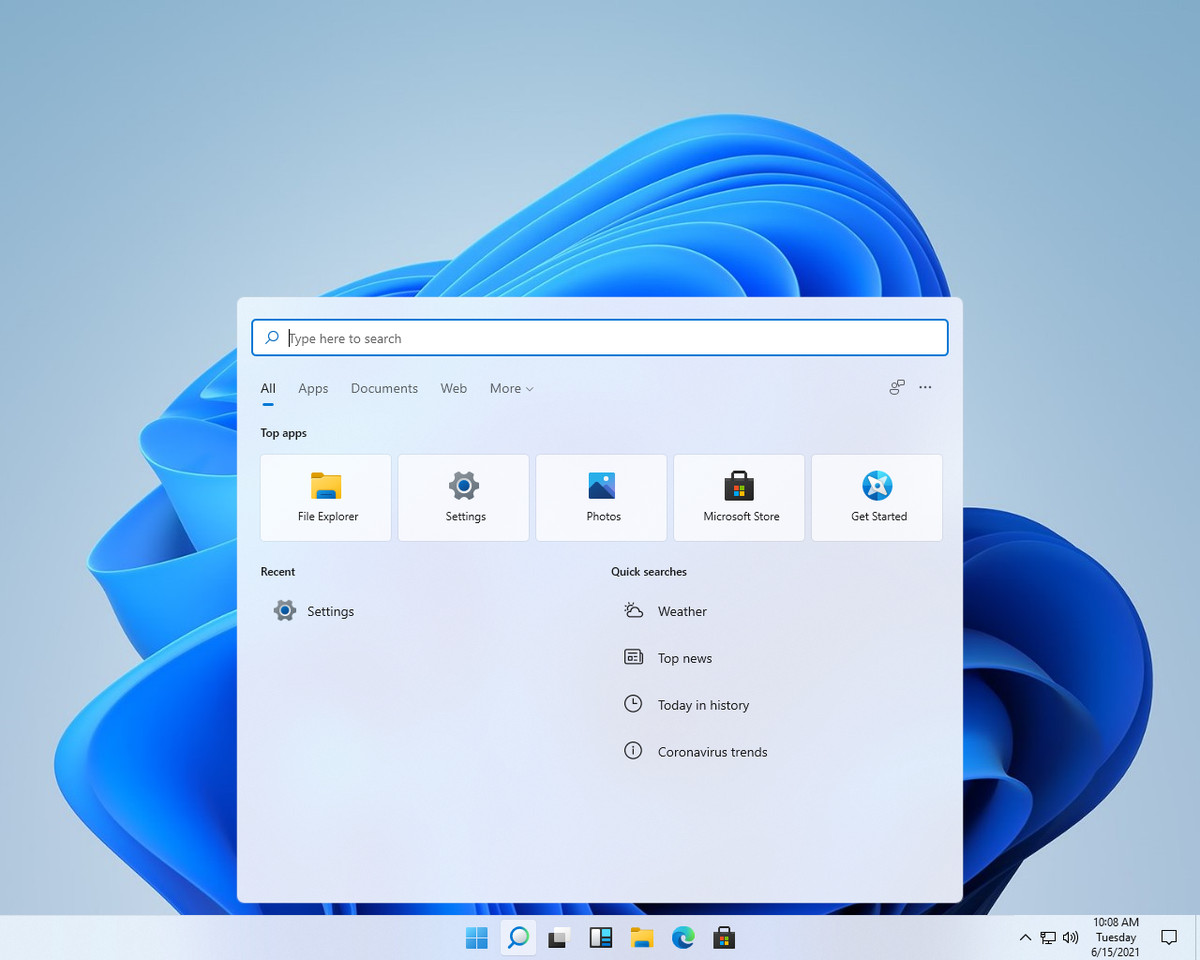
윈도우11의 가장 눈에 띄는 변화는 디자인입니다. 창 모서리가 둥글어지고 전반적으로 깔끔한 인상으로 바뀌었습니다. 가장 큰 변화는 시작 메뉴와 작업 표시줄이 화면 가운데로 이동한 점입니다. (작업 표시줄을 왼쪽 정렬로 바꾸는 등 설정에서 조정할 수 있습니다.)
시작 메뉴는 검색창, 고정(핀)한 앱, 모든 앱 목록, 그리고 최근에 추가했거나 자주 쓰는 앱·파일을 보여주는 '권장 사항' 영역 등으로 구성됩니다. 고정된 앱은 폴더로 묶어 정리할 수도 있습니다.
2. 스냅 레이아웃 & 스냅 그룹 (멀티태스킹)
개인적으로 가장 유용한 기능은 스냅 레이아웃(Snap Layouts)입니다. 창의 최대화 버튼 위에 마우스를 올리거나 단축키 Win + Z를 누르면, 화면을 2분할·3분할 등으로 나누는 여러 배치 옵션이 나타납니다. 원하는 배치를 고르면 창이 해당 영역에 자동으로 정렬되어, 여러 앱을 한 화면에 깔끔하게 배치할 수 있습니다.
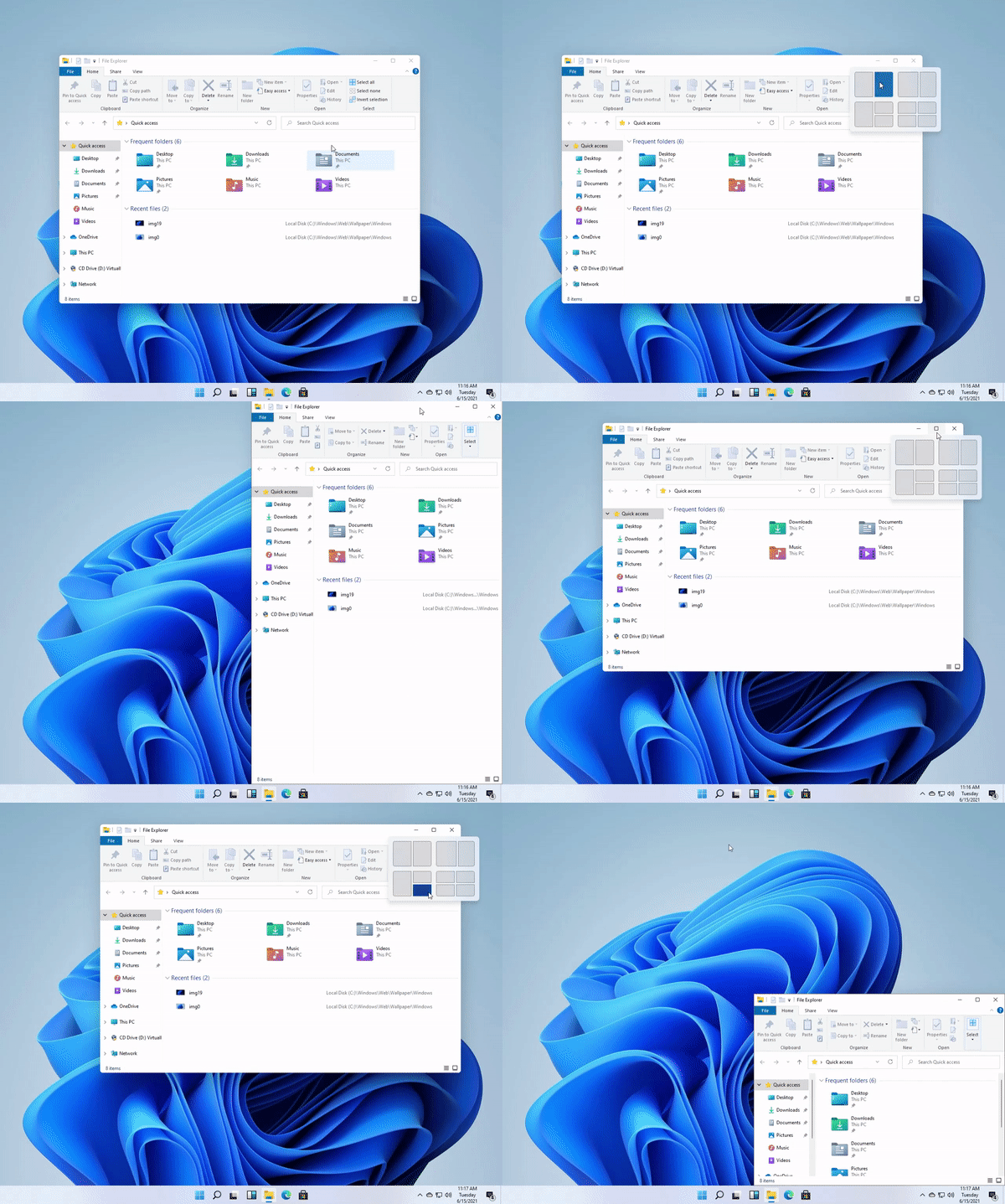


함께 배치한 창들은 스냅 그룹(Snap Groups)으로 묶여 작업 표시줄에서 한 번에 불러오거나 최소화할 수 있습니다. 또한 외부 모니터를 연결했다 분리하면 열려 있던 창들의 위치를 기억했다가, 다시 연결하면 원래 배치로 되돌려 줍니다.
* 더 세밀한 분할이 필요하면 마이크로소프트 공식 도구 '파워토이(PowerToys)'의 FancyZones로 사용자 지정 레이아웃을 만들 수 있습니다.
3. 위젯과 그 외 변화
작업 표시줄에는 날씨·뉴스·일정 등을 모아 보는 위젯 버튼이 추가되었습니다. 그 밖에 마이크로소프트 스토어가 개편되었고, 화상회의 수요에 맞춰 Microsoft Teams 연동이 강화되는 등 전반적으로 사용 환경이 다듬어졌습니다.
* 한때 제공되던 '안드로이드 앱(Windows Subsystem for Android)' 기능은 이후 지원이 종료되었습니다. 안드로이드 앱 실행은 더 이상 공식 지원되지 않으니 참고하세요.
4. 업그레이드 전 확인 – 시스템 요구사항
윈도우11은 윈도우10보다 시스템 요구사항이 까다롭습니다. 특히 TPM 2.0(보안 칩)과 호환 CPU, 보안 부팅(Secure Boot) 등이 필요해, 오래된 PC는 업그레이드 대상에서 제외될 수 있습니다. 업그레이드 전에는 마이크로소프트의 'PC 상태 검사(PC Health Check)' 앱으로 호환 여부를 확인하는 것이 좋습니다.
조건을 충족하는 윈도우10 사용자는 Windows Update를 통해 무료로 업그레이드할 수 있습니다.
마무리
윈도우11은 둥근 디자인과 중앙 정렬 시작 메뉴, 스냅 레이아웃 같은 멀티태스킹 기능으로 사용 경험을 한층 다듬은 운영체제입니다. 업그레이드를 고려한다면 TPM 등 시스템 요구사항을 먼저 확인해 보시길 권합니다.
※ 윈도우의 기능과 지원 정책은 업데이트에 따라 달라질 수 있습니다. 최신 정보는 마이크로소프트 공식 안내를 확인하시기 바랍니다.

댓글 0